
O software será utilizado no:
Procedimento para Windows:
1. Acesse o site do TeamViewer
Acesse o site oficial do TeamViewer. (Clique aqui para acessar o site).
2. Download do programa
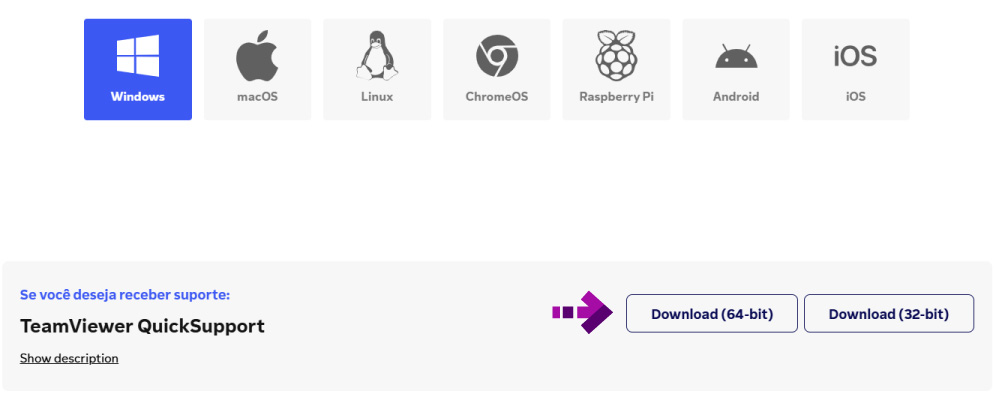
No site, encontre a opção TeamViewer QuickSupport e clique em Download.
3. Abra o arquivo baixado
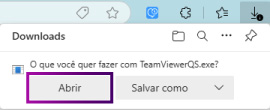
O navegador mostrará a mensagem “O que você deseja fazer com o TeamViewer?” com as opções Abrir ou Salvar como. Clique em Abrir.
4. Permita as alterações no dispositivo
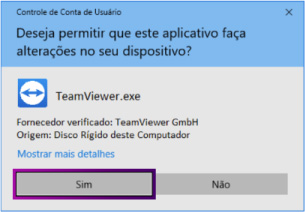
Ao abrir o programa, aparecerá a mensagem "Deseja permitir que este aplicativo faça alterações no seu dispositivo?". Clique em Sim para continuar.
5. Compartilhe o ID e a Senha
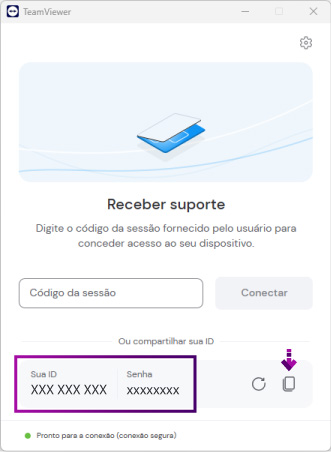
Em seguida, a tela do software será exibida com o ID e Senha. Envie essas informações para o técnico para iniciar o suporte ou treinamento.
Pronto! O TeamViewer já está configurado para uso.
Procedimento para MacOS:
1. Acesse o site do TeamViewer
Acesse o site oficial do TeamViewer. (Clique aqui para acessar o site).
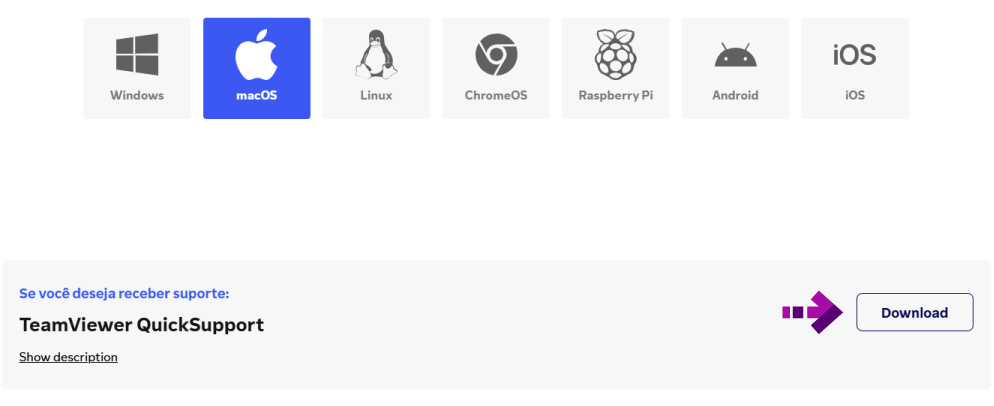
2. Download do programa
No site, encontre a opção TeamViewer QuickSupport e clique em Download.
3. Abra o arquivo baixado
Após o download, clique no arquivo para abrir.

4. Instalando o software
Será apresentado uma janela para iniciar a instalação, clique duas vezes no icone do TeamViewer.

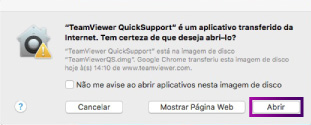
5. Aplicativo da Internet
Após clicar no ícone, aparecerá a mensagem "TeamViewer QuickSupport é um aplicativo transferido da Internet. Tem certeza de que deseja abri-lo?". Clique em Abrir para continuar.
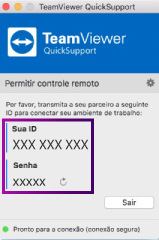
6. Compartilhe o ID e a Senha
Em seguida, a tela do software será exibida com o ID e Senha. Envie essas informações para o técnico para iniciar o suporte ou treinamento.
Pronto! O TeamViewer já está configurado para uso.